Vous pouvez envoyer une convention au représentant du client, lui faire consulter le PDF et ses annexes, puis récupérer son exemplaire signé dans Formadmin. Ce guide décrit le parcours de signature simple d’une convention rattachée à une session. Les captures utilisent un organisme et une entreprise fictifs.
Les prérequis avant la demande de signature
La création et l’envoi d’une demande de signature sont inclus dans les offres Pro et Multi-Organisme. Le gestionnaire ou le collaborateur doit aussi avoir les droits nécessaires pour consulter les clients, sessions et stagiaires, et modifier le client et la session concernés. Un abonnement ne remplace pas les autorisations sur le dossier.
Vérifiez le rattachement du client à la session, les dates, les tarifs et le modèle de convention. Contrôlez également les annexes configurées pour votre organisme et la formation. Le destinataire aura besoin de l’adresse e-mail que vous désignerez pour recevoir son code de validation.
Étape 1 : ouvrir la signature depuis la session
Dans la fiche session, retrouvez le client et ouvrez l’action de signature de sa convention par code e-mail. Vous arrivez sur la préparation du document.
Ce parcours concerne la convention de ce client pour cette session. Si une convention globale couvre déjà le dossier, ouvrez cette convention globale depuis la fiche client : elle possède son propre suivi.
Étape 2 : préparer et vérifier le PDF
Cliquez sur « Préparer le PDF pour signature ». Lorsque la convention n’existe pas encore, Formadmin la génère. Le document et les annexes disponibles sont regroupés dans une version figée.
Ouvrez « Vérifier le PDF » et relisez le document complet avant l’invitation. Si le programme, les conditions générales ou le règlement configurés sont introuvables, la préparation utilise les pièces disponibles et affiche les annexes manquantes. Vérifiez que le dossier ainsi constitué convient à votre envoi.
La signature du client sera placée dans le cadre « Pour l’entreprise ». Un ancien PDF dépourvu de ce repère doit être régénéré avant de préparer la signature.
Étape 3 : désigner le signataire et envoyer l’invitation
Choisissez « Prévisualiser et envoyer le mail ». Indiquez le nom et l’adresse e-mail du représentant de l’entreprise ; un contact de la fiche client peut servir de point de départ. La fonction est facultative à cette étape.
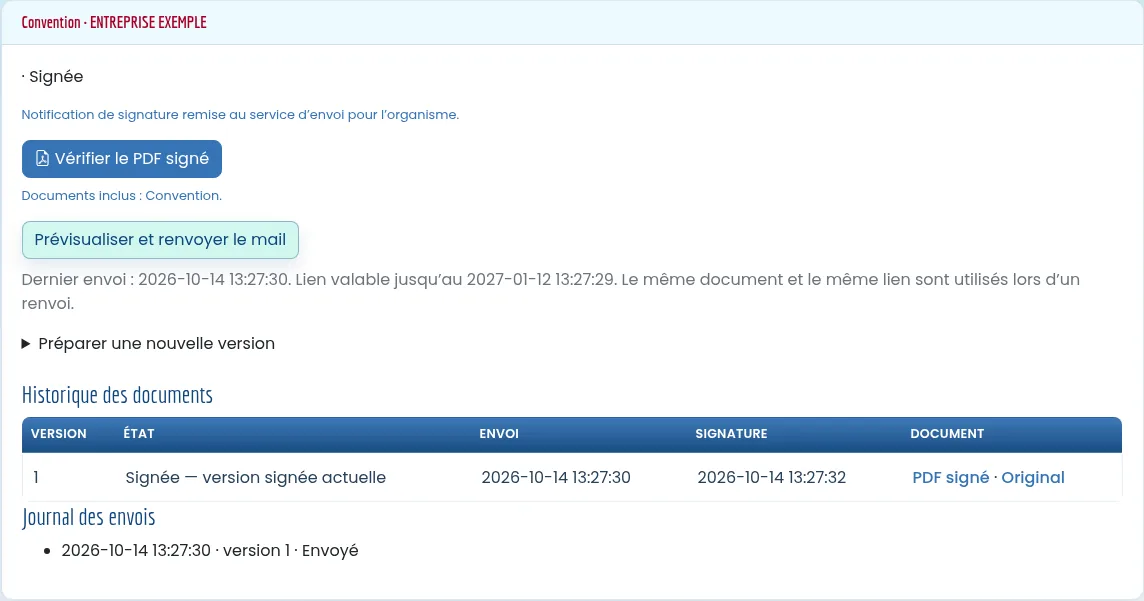
Relisez le destinataire, le message et le PDF avant de confirmer l’envoi. Le journal permet ensuite de distinguer un envoi effectué d’un échec ou d’une tentative dont le résultat reste à vérifier. Un renvoi reprend le même document et le même lien.
Étape 4 : ce que fait le représentant du client
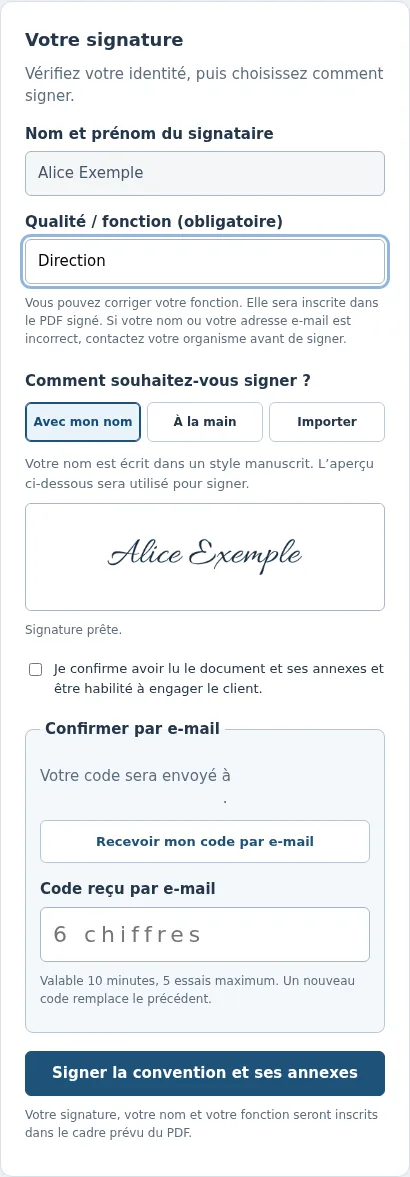
Le destinataire ouvre son invitation et consulte la convention et ses annexes. Son nom est celui que l’organisme a désigné. S’il constate une erreur de nom ou d’adresse e-mail, il contacte l’organisme avant de signer.
Il renseigne obligatoirement sa qualité ou sa fonction, choisit une signature avec son nom, un tracé à la main ou une image, puis confirme avoir lu le document et être habilité à engager le client. Il demande le code envoyé à l’adresse désignée et le saisit pour terminer la signature.
Le code est valable dix minutes. Si une image est importée, les formats proposés sont PNG et JPEG, avec une limite de 2 Mo et un contrôle antivirus. La signature avec le nom évite d’avoir à importer un fichier.
Étape 5 : suivre la convention et récupérer le document
Après validation, le représentant voit une confirmation et peut télécharger le PDF signé. Dans Formadmin, la convention apparaît « Signée » ; l’historique donne accès au document signé et à l’original de la version.
Une notification de signature est adressée à l’e-mail du profil de l’organisme. Si son envoi échoue, le suivi le signale séparément : la signature enregistrée reste conservée.
Si le contenu doit changer, préparez une nouvelle version. L’ancienne invitation est désactivée après la réussite de cette préparation ; les documents et signatures antérieurs restent dans l’historique. Ne demandez pas de signer un PDF dont les informations ne sont plus à jour.
Situer ce parcours dans votre dossier de formation
La signature simple de la convention concerne l’accord du client. Les signatures de présence des stagiaires sont suivies séparément dans l’émargement.
Pour préparer le document avant ce parcours, consultez la gestion des conventions de formation. Vous pouvez aussi comparer les offres Formadmin ou demander une démonstration.