Formadmin prépare un fichier CSV à partir des formations, sessions et participations enregistrées. Vous vérifiez les données et les preuves, confirmez les participations, puis téléchargez l’export destiné à votre espace organisme de formation du Passeport de prévention.
Le téléchargement est une étape de préparation. Le dépôt du fichier et la vérification de son acceptation restent à effectuer sur le portail officiel. Les captures de cette page utilisent uniquement des dossiers fictifs.
Un export préparé depuis chaque session
Les exports sont inclus dans les offres Pro et Multi-Organisme. Le gestionnaire ou le collaborateur autorisé doit pouvoir consulter les sessions, stagiaires, clients et formations concernés. L’enregistrement et le téléchargement nécessitent également les droits de modification des sessions et stagiaires, dans le bon organisme.
La formation doit être paramétrée pour le Passeport de prévention. Une formation indiquée « non concernée » ne donne pas accès à l’onglet de préparation ; une éligibilité encore à vérifier doit être confirmée avant l’export.
La préparation se fait dans la fiche d’une session. Ce parcours n’est pas un export global par période de toutes les formations de l’organisme.
Les données effectivement reprises
Le paramétrage de la formation précise l’éligibilité, le type ADF ou JDR, les compétences ROME et la certification ou les codes Formacode et NSF. Pour un justificatif de réussite, il permet aussi de préparer son type, son nom et, lorsqu’elle existe, son option ou sa spécialité.
La session apporte l’intitulé, les dates effectives et la durée. Le dossier stagiaire apporte l’identité, notamment le prénom, le nom de naissance et le numéro de sécurité sociale, appelé NIR. Les résultats et l’assiduité enregistrés servent aux contrôles. Un résultat détaillé et une mention renseignés peuvent être repris pour le JDR.
Le SIRET du client rattaché au stagiaire est proposé lorsqu’il est exploitable. Il faut vérifier qu’il identifie bien l’employeur effectif. Les informations employeur sont exportées uniquement lorsque la convention avec cet employeur est confirmée. La référence employeur reste facultative.
Étape 1 : vérifier la fiche formation
Complétez le paramétrage Passeport de prévention de la formation. Choisissez une attestation de formation, ou ADF, pour le parcours de participation complète, ou un justificatif de réussite, ou JDR, pour le parcours de réussite évaluée.
Les suggestions proposées doivent être vérifiées selon la formation et le justificatif réellement délivré. Un modèle prérempli ne constitue pas une décision réglementaire pour votre dossier.
Étape 2 : confirmer les paramètres de la session
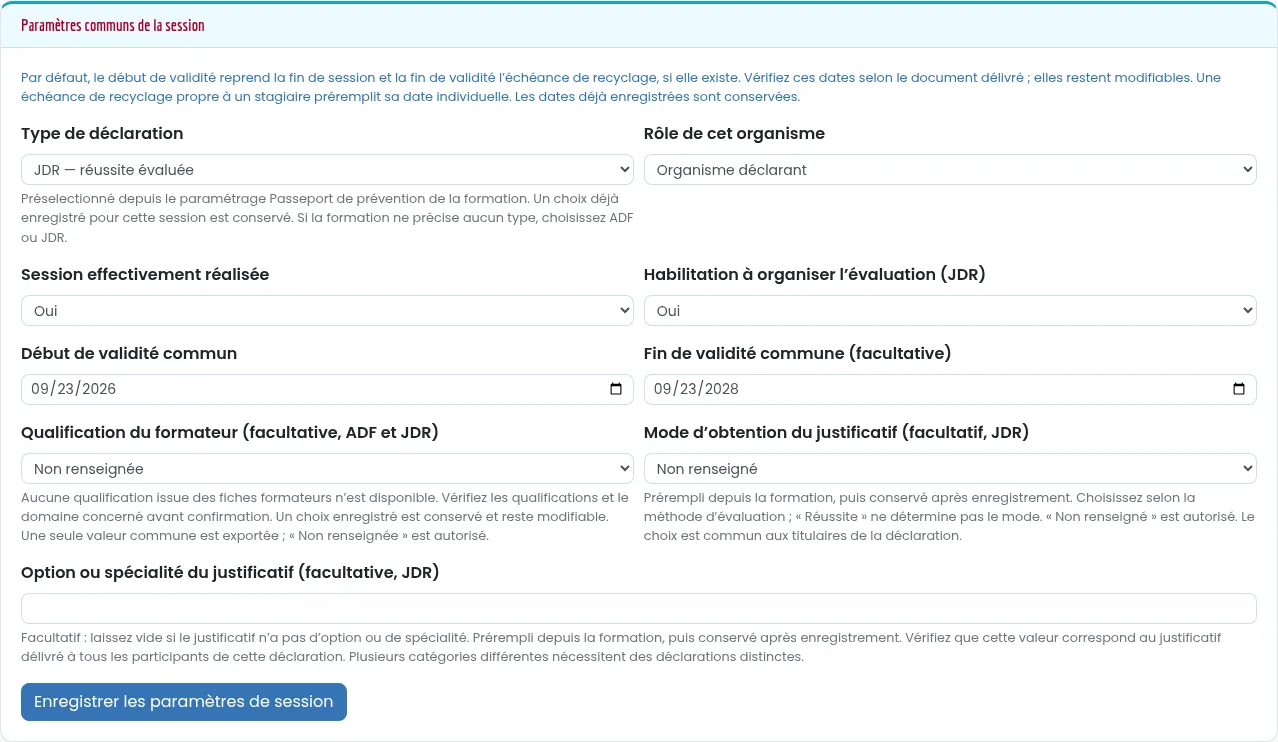
Dans la fiche session, ouvrez l’onglet « Passeport de prévention ». Vérifiez le type de déclaration repris de la formation, le rôle de votre organisme et la réalisation effective de la session. Pour un JDR, confirmez aussi l’habilitation à organiser l’évaluation.
Le début de validité proposé reprend la fin de session ; la fin de validité reprend une échéance de recyclage disponible. Ces dates restent modifiables et doivent correspondre au document délivré. La qualification du formateur, le mode d’obtention et l’option du justificatif sont facultatifs et restent à vérifier lorsqu’ils sont renseignés.
Enregistrez ces paramètres avant de confirmer les participants.
Étape 3 : contrôler chaque participation
Le suivi distingue les participants « prêts », « bloqués » et « exclus ». Les messages indiquent les données à compléter et renvoient vers la formation, la session, les résultats ou la fiche stagiaire.
Vérifiez le nom de naissance, le format du NIR, les preuves de présence et la délivrance de l’attestation ou du justificatif. Le NIR est contrôlé sans être affiché dans cet écran. Un contrôle de format ne vérifie pas l’identité de la personne.
Pour un JDR, confirmez l’évaluation réussie. Une présence partielle, une absence ou un échec enregistré doit être rapproché des preuves avant de poursuivre ; le statut « prêt » ne permet pas d’ignorer une contradiction. Après modification des données du dossier ou des paramètres communs, une nouvelle vérification de la participation peut être nécessaire.
Étape 4 : télécharger le CSV des participants prêts
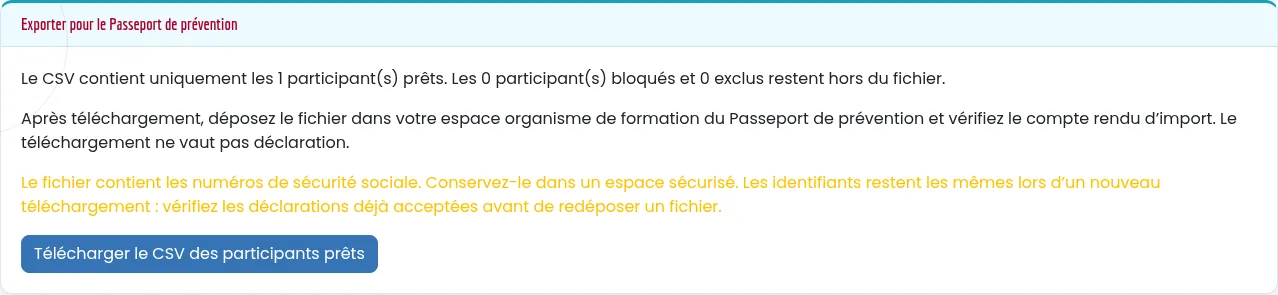
Cliquez sur « Télécharger le CSV des participants prêts ». Le fichier reprend uniquement les participations prêtes pour le type de déclaration sélectionné ; les personnes bloquées ou exclues restent hors du fichier. Le téléchargement est indisponible lorsqu’aucun participant n’est prêt.
Les formats ADF et JDR possèdent des colonnes différentes. Le fichier généré est un CSV en UTF-8 avec le séparateur attendu pour l’import. Le téléchargement est tracé dans le suivi de session.
Ce fichier contient des données individuelles, dont les numéros de sécurité sociale. Conservez-le dans un espace sécurisé. Un nouveau téléchargement conserve les identifiants de déclaration : vérifiez les données déjà acceptées sur le portail avant de déposer à nouveau un fichier.
Étape 5 : déposer et vérifier sur le portail officiel
L’import en masse par CSV est disponible sur le portail, comme l’explique sa publication du 9 juillet 2026. Après le dépôt, vérifiez le résultat du traitement et corrigez les erreurs signalées avant un éventuel nouvel import. Supports officiels pour l’import en masse.
Les formations à déclarer et le rôle du déclarant dépendent de votre situation. Consultez les critères officiels d’éligibilité avant de confirmer vos dossiers. Ces sources ont été vérifiées le 14 octobre 2026 ; les règles et les supports peuvent évoluer.
Formadmin ne transmet pas automatiquement cet export et ne récupère pas le résultat d’acceptation du portail. Le statut local « prêt » correspond aux contrôles de préparation, pas à une déclaration acceptée.
Préparer le dossier complet
L’export s’appuie sur votre suivi des présences et les justificatifs réellement délivrés. Il complète ce dossier sans remplacer les preuves à conserver.
Retrouvez les offres et fonctions incluses ou demandez une démonstration pour parcourir une préparation de session.